Lenovo L27h-4Aが気になっていても、「画質は見やすいのか」「ノートパソコンとつなぎやすいのか」「仕事や動画視聴に使いやすいのか」と、購入前に確認したいことは多いですよね。
27型のQHDディスプレイは作業領域を広げやすい一方で、接続端子やスタンドの調整機能、内蔵スピーカーの使い勝手まで自分に合うかを見ておくことが大切です。
この記事では、Lenovo L27h-4Aの口コミで注目されやすい画質や多機能さをはじめ、USB Type-Cによる最大75W給電、100Hz表示、スタンドの調整機能についてわかりやすく紹介します。
仕事用のデスク環境をすっきり整えたい方や、普段使いから動画視聴まで幅広く使えるディスプレイを探している方は、ぜひ参考にしてみてください。
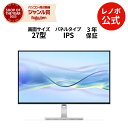
価格・在庫等は取得時点の情報です。
商品情報取得:
この記事でわかること
- Lenovo L27h-4Aの口コミで評価されやすい画質と接続性
- 27型QHD・IPSパネル・100Hz表示の使い勝手
- USB Type-Cケーブル1本で映像出力と給電を行う便利さ
- 高さ調整や縦回転、内蔵スピーカーなど日常で役立つ機能
Lenovo L27h-4Aの口コミは画質と多機能さを評価する声が中心
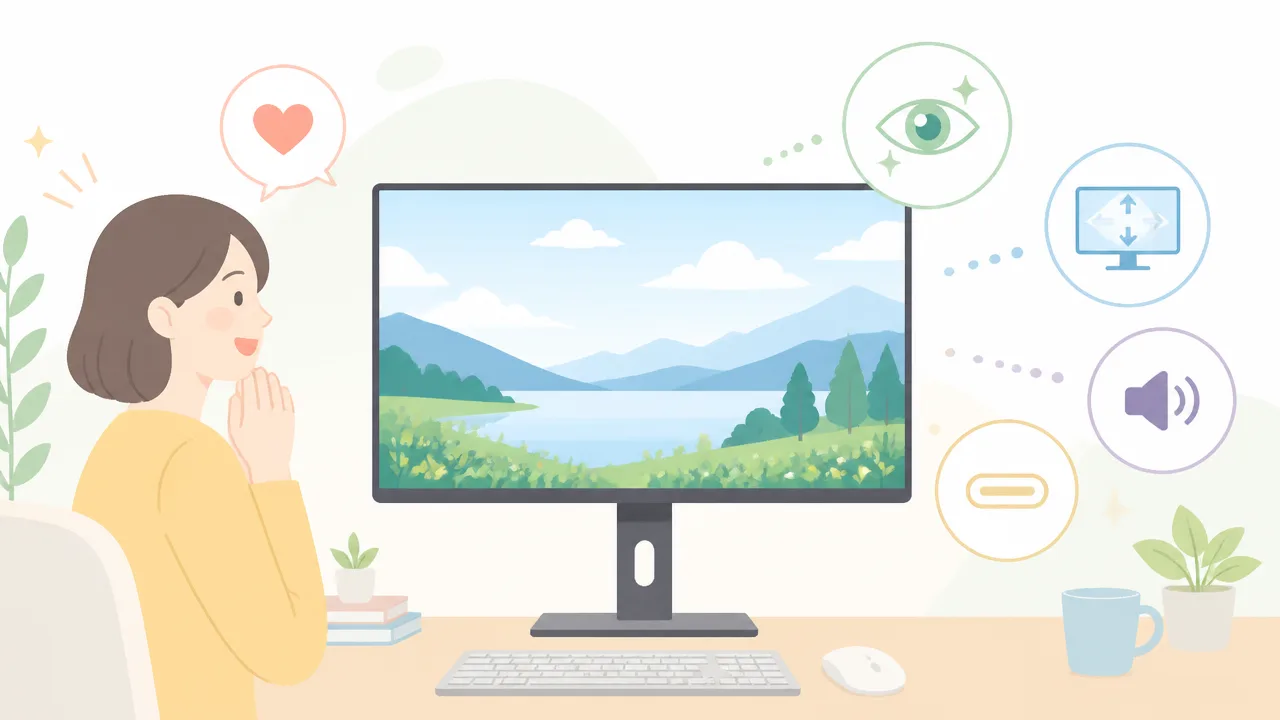
Lenovo L27h-4Aの口コミでは、画面の見やすさとパソコン周りをすっきりまとめやすい接続性を評価する声が中心です。
一方で、色の見え方には好みや利用環境による差があり、操作方法や内蔵スピーカーについては事前に期待値を調整しておきたいという意見も見られます。
仕事での文書作成から動画視聴まで幅広く使いたい人にとって、日常のパソコン作業を快適にしやすいバランス型のディスプレイとして受け止められているモデルです。
良い口コミではQHDの見やすさとUSB Type-C接続が好評
良い口コミで多く見られるのは、フルHDよりも情報量を確保しやすいQHD表示に対する満足感です。
表計算ソフトやブラウザ、資料作成ソフトなどを並べて使う際に、画面内を見渡しやすくなったと感じる人がいます。
文字や細かな表示を確認する機会が多い場合にも、作業領域にゆとりを持たせやすい点が好評です。
特にノートパソコンの画面だけでは窮屈に感じていた人からは、外部画面を追加することで仕事が進めやすくなったという趣旨の評価が寄せられています。
また、USB Type-C接続を活用して配線を減らせることも、購入後の満足感につながりやすいポイントです。
映像出力用、充電用と複数のケーブルをつなぐ手間を減らしたい人にとって、机の上を整えやすいことは見逃せません。
- 画面を広く使って複数の作業を進めたい
- ノートパソコンとディスプレイの配線をできるだけ簡潔にしたい
- 仕事用と私用で同じディスプレイを使いたい
- 見た目もすっきりしたデスク環境を目指したい
こうした用途を考えている人ほど、画質だけでなく接続の手軽さまで含めた使い勝手を評価しやすいでしょう。
価格・在庫等は取得時点の情報です。
商品情報取得:
気になる口コミでは色味や操作性、スピーカーへの意見がある
気になる点としては、色味の印象が購入前のイメージと異なる場合があるという声が挙げられます。
ディスプレイの色は、初期設定、接続する機器、部屋の明るさ、見る人の好みによって感じ方が変わります。
そのため、写真や映像を好みの見え方に近づけたい場合は、明るさや色に関する設定を確認しながら調整することが大切です。
また、本体ボタンを使った設定変更については、最初は項目の位置を覚えるまで操作しにくく感じる人もいます。
頻繁に設定を変える予定がなければ大きな負担になりにくいものの、細かな画質調整を日常的に行いたい人は操作感を確認しておくと安心です。
内蔵スピーカーは、通知音や動画の音声を手軽に聞くためには便利という見方がある一方、音質を重視する人には物足りなく感じられることがあります。
| 気になりやすい点 | 考えておきたいこと |
|---|---|
| 色味の印象 | 設置後に明るさや表示設定を自分好みに調整する |
| 設定操作 | 初回に基本的なメニューの位置を確認しておく |
| スピーカーの音 | 音楽や映画を重視するなら外部スピーカーやイヤホンも検討する |
口コミの気になる点は、製品そのものの評価を大きく下げる内容というより、何を優先して使うかで受け止め方が分かれやすい部分といえます。
総合的には仕事にも動画視聴にも使いやすいと評判
総合的な口コミを見ると、Lenovo L27h-4Aは仕事専用に限定せず、普段の調べものや動画視聴にも使いやすいという評価が目立ちます。
日中はパソコン作業に使い、休憩時間や夜には動画を楽しむといった使い方をしたい人に合いやすいでしょう。
機能を一つだけに絞るのではなく、画面の見やすさ、接続のしやすさ、設置時の扱いやすさをまとめて求める人から支持されやすい傾向があります。
ただし、色の正確さを特に重視する制作作業や、音にこだわった映像鑑賞を主な目的にする場合は、必要な環境を別途整えることも検討したいところです。
口コミを参考にする際は、評価の点数だけを見るのではなく、自分と近い利用目的の人が何を便利だと感じ、どこに不満を持ったのかを確認すると選びやすくなります。
「仕事も趣味も一台で気持ちよくこなしたい」という人には、候補に入れやすいディスプレイです。
価格・在庫等は取得時点の情報です。
商品情報取得:
Lenovo L27h-4Aは27型QHDの多機能ディスプレイ
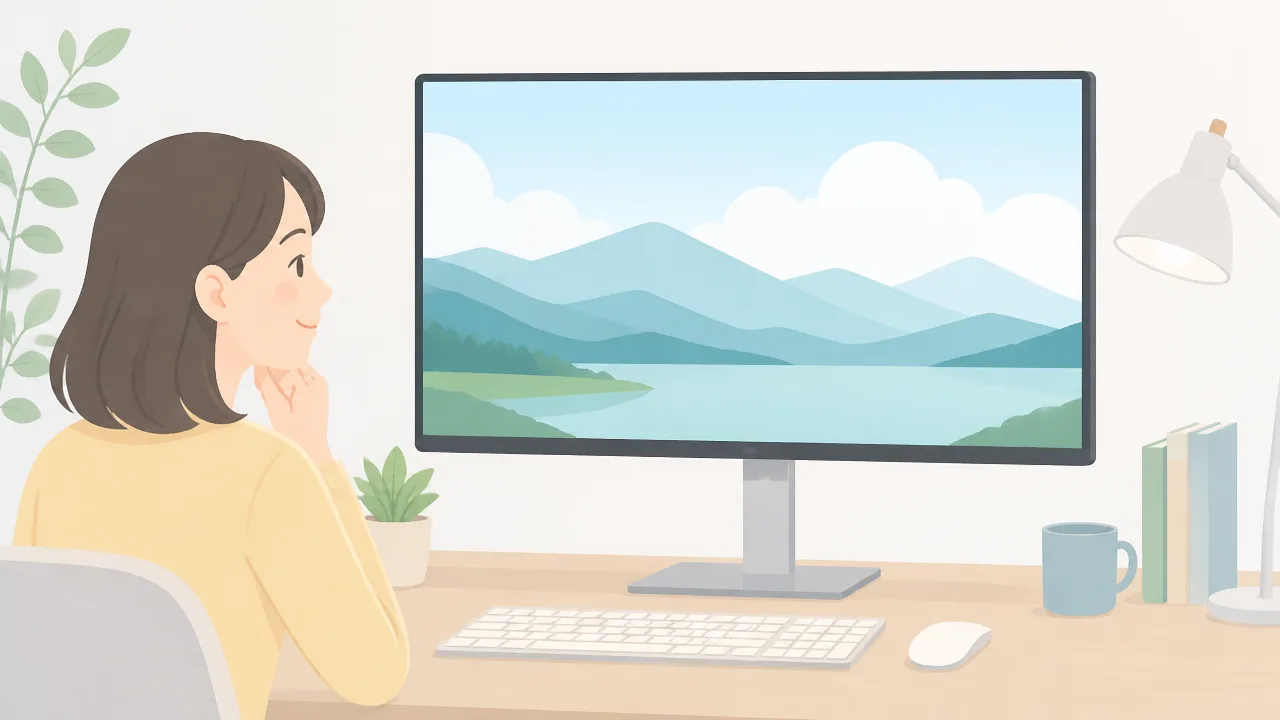
Lenovo L27h-4Aは、27型の画面に2560×1440のQHD解像度を備えた、仕事にも普段使いにも取り入れやすいディスプレイです。
フルHDよりも広い表示領域と100Hzのなめらかな画面表示により、書類作成や複数画面での作業、動画視聴まで幅広い用途に対応しやすい構成になっています。
画面の大きさだけでなく、作業時の情報量と日常的な扱いやすさのバランスを重視したい人にとって、検討しやすいモデルといえるでしょう。
型番67C0UAC6JPの基本仕様
国内で扱われるLenovo L27h-4Aの型番は、67C0UAC6JPです。
購入前には商品名だけで判断せず、販売ページや注文内容にこの型番が記載されているかを確認しておくと、仕様違いの製品と取り違えにくくなります。
本機は、画面の見やすさを高めるQHD解像度と、一般的なディスプレイより更新回数が多い100Hz表示を組み合わせている点が基本的な特徴です。
| 製品名 | Lenovo L27h-4A |
|---|---|
| 型番 | 67C0UAC6JP |
| 画面サイズ | 27型 |
| 解像度 | 2560×1440 |
| 表示の更新頻度 | 最大100Hz |
27型は、ノートパソコンの画面よりも表示範囲を大きく広げたい場合に選ばれやすいサイズです。
一方で、設置する机の奥行きによっては画面との距離が近く感じられることもあるため、購入前に置き場所と視聴距離を確認しておくと安心です。
特に、ノートパソコンの画面だけでは表計算ソフトの列が見づらい場合や、資料とブラウザを並べて表示したい場合に、27型QHDの良さを感じやすいでしょう。
フルHDより作業領域が広い2560×1440表示
2560×1440はQHDと呼ばれる解像度で、一般的なフルHDの1920×1080よりも、画面内に表示できる情報量が多いことが魅力です。
横方向にも縦方向にもゆとりが生まれるため、画面を何度も切り替える手間を抑えやすくなります。
たとえば、左側にメールや資料を表示しながら、右側で文書作成や表計算を進めるといった使い方もしやすくなります。
- 表計算ソフトで多くの列や行を確認したいとき
- ブラウザで調べものをしながら文書を作成したいとき
- オンライン会議中に資料やメモを表示したいとき
- 写真や動画の一覧を広めの画面で確認したいとき
文字を必要以上に小さくしなくても表示領域を確保しやすいため、長時間の事務作業にも取り入れやすい解像度です。
ただし、使い始めは文字やアイコンの大きさが好みに合わない場合もあるので、パソコン側の表示倍率を調整すると見やすくなります。
画面の広さを生かすためには、単に解像度を上げるだけでなく、自分が読みやすい文字サイズに整えることが大切です。
仕事から普段使いまで対応しやすい100Hz表示
Lenovo L27h-4Aは、最大100Hzでの表示に対応しています。
100Hzは1秒間に画面を書き換える回数を表す数値で、一般的な60Hz表示と比べると、マウスポインターの移動や画面スクロールがなめらかに感じやすいのが特徴です。
書類を上下に確認する作業や、ウェブページを読む時間が長い人にとっても、日常的な操作感を整えやすいポイントになります。
| 利用シーン | 100Hz表示が役立ちやすい場面 |
|---|---|
| 事務作業 | 文書や表をスクロールして確認するとき |
| ウェブ閲覧 | 長い記事や検索結果を上下に移動するとき |
| 動画視聴 | 日常的な映像を見やすい環境で楽しみたいとき |
| 複数作業 | ウィンドウの移動や切り替えを頻繁に行うとき |
表示のなめらかさは派手な変化ではないものの、毎日パソコンを使う人ほど操作時の違いを意識しやすい部分です。
QHDの広い作業領域と100Hz表示を組み合わせられるため、仕事用の画面環境を少し快適にしたい人から、動画や調べものにも活用したい人まで使いやすい仕様といえます。
IPSパネルの自然な発色と文字の見やすさが魅力

Lenovo L27h-4Aは、IPSパネルによる自然な発色と、細かな文字を確認しやすい表示環境を求める人に向いたディスプレイです。
仕事の文書から写真・動画の閲覧まで幅広く使いやすく、画面を見る時間が長い人ほど画質面のメリットを感じやすいでしょう。
ただし、色の好みや設置環境によって見え方は変わるため、最初に明るさや色温度を自分に合う状態へ整えることも大切です。
27型QHDは複数の画面を並べる作業に便利
27型の画面にQHD解像度を組み合わせることで、フルHDよりも広い表示領域を確保しやすくなります。
一つのアプリを大きく表示するだけでなく、資料とメール、表計算ソフトとブラウザのように、複数のウィンドウを横に並べて確認しやすい点が魅力です。
画面の切り替え回数を減らしながら作業したい人にとって、ほどよく余裕のある表示領域といえます。
| 作業内容 | 画面の使い方の例 |
|---|---|
| 資料作成 | 文章作成ソフトを開きながら、参考資料や画像を横に表示する |
| 表計算 | 横に長い表を確認しつつ、別の集計表やメールを並べる |
| 調べもの | 検索結果と比較したいページを同時に開いて見比べる |
| 写真整理 | 写真一覧と編集画面を並べて、ファイルを選びやすくする |
QHDでは文字やアイコンが小さく感じられる場合もあるため、見づらさを感じたときはパソコンの表示倍率を調整すると安心です。
無理に小さな文字のまま使うよりも、読みやすい大きさを保ちながら画面の広さを活用するほうが、日々の作業には向いています。
広い色域で動画や写真も鮮やかに表示
Lenovo L27h-4Aは広い色域に対応しており、一般的な事務作業だけでなく、動画や写真を楽しむ場面でも色の豊かさを感じやすい仕様です。
IPSパネルは視野角が広めで、正面から少し位置を変えたときにも色合いや明るさの変化を抑えやすい傾向があります。
そのため、椅子に座る位置を少し変えたり、隣の人と画面を確認したりする場面でも使いやすいでしょう。
鮮やかな表示は、次のような用途で特に活用しやすいポイントです。
- 旅行や家族の写真を大きな画面で見返したいとき。
- 動画配信サービスや動画ファイルを見やすい画面で楽しみたいとき。
- 商品画像や資料内の図表を、色の違いも含めて確認したいとき。
- 趣味で画像編集や動画編集の下準備をしたいとき。
ただし、画面に表示される色は、写真や動画の作り方、再生するソフト、パソコン側の設定によっても変化します。
画面上の色と印刷物の色を厳密に合わせるような専門的な用途では、別途キャリブレーションを行える環境や、用途に合った機器を検討する必要があります。
初期設定の色味や色ムラには個体差もある
ディスプレイの色味は、初期設定のままで好みに合うとは限りません。
人によっては白色が青み寄り、または暖かみ寄りに感じることがあり、長時間使うなら明るさや色温度を調整しておくと見やすさを整えやすくなります。
購入直後は、明るさを下げてから色味を確認すると、目に強く感じる表示を避けやすくなります。
また、液晶ディスプレイは製品ごとに、画面の端と中央で明るさや色合いがわずかに異なって見えることがあります。
通常の文書作成やウェブ閲覧では気になりにくいことも多い一方、単色の背景や暗い映像を表示した際には意識する場合があります。
気になるときは、使い始めに白・黒・グレーなどの単色画面を表示し、普段の視聴距離で確認するとよいでしょう。
| 確認したい項目 | 調整・確認の目安 |
|---|---|
| 明るさ | 白い画面を見てまぶしく感じない程度まで下げる |
| 色温度 | 白色が青すぎる、または黄みが強すぎると感じる場合に調整する |
| 表示モード | 写真、動画、文書など、主な用途に合うモードを試す |
| 画面の均一さ | 単色画面で極端な明暗差や色の偏りがないかを見る |
HDRは本格的な映像表現より補助機能として考える
HDR対応の映像は、明るい部分と暗い部分の表現に幅を持たせ、映像に立体感を出すための技術です。
Lenovo L27h-4AでHDRコンテンツを楽しむ際は、通常の表示とは異なる映像の雰囲気を楽しむための補助的な機能として考えると、期待とのずれを抑えやすくなります。
HDRの見え方は、映像コンテンツの制作内容に加え、再生機器やパソコン側の設定にも左右されます。
特に、映像制作の確認を目的とした高精度な表現や、映画館のような深い明暗表現を最優先する場合は、HDR性能に特化した上位機種と比較して検討することが大切です。
一方で、普段は文書作成やウェブ閲覧を中心に使い、ときどき動画や写真も楽しみたい人にとっては、表示の選択肢があること自体が便利なポイントになります。
USB Type-Cケーブル1本で映像出力と最大75W給電に対応
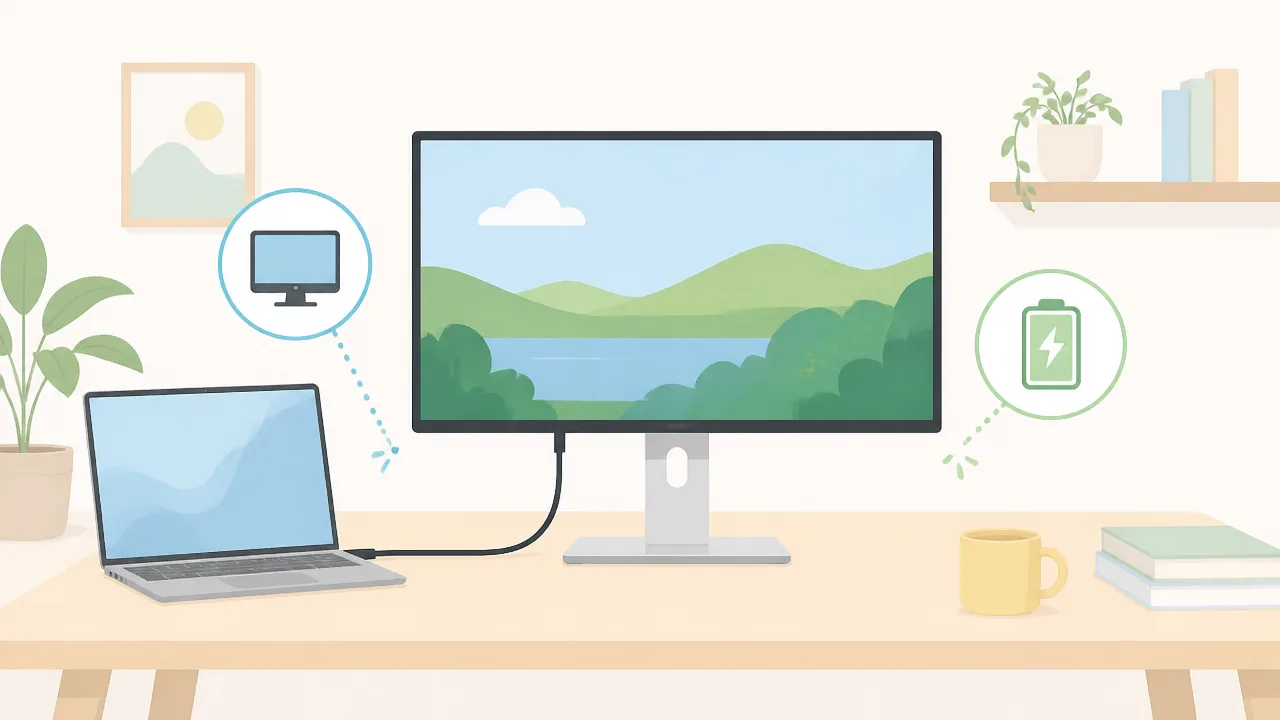
Lenovo L27h-4Aは、対応するノートパソコンであればUSB Type-Cケーブル1本をつなぐだけで、映像表示と最大75Wの給電をまとめて行えます。
机の上の配線を減らしながら、外部ディスプレイを使った作業環境を整えやすいことが大きな魅力です。
さらに、ディスプレイ側のUSBハブやHDMI、DisplayPortも活用できるため、仕事用のパソコンから家庭用ゲーム機まで、複数の機器を扱いたい場合にも役立ちます。
対応ノートパソコンなら配線をすっきりまとめられる
USB Type-C接続では、映像信号をディスプレイへ送る機能と、ディスプレイからノートパソコンへ電力を供給する機能を1本のケーブルに集約できます。
一般的な外部ディスプレイでは、映像用ケーブルとパソコンの充電器を別々に用意することがありますが、この構成なら抜き差しするケーブルを減らせます。
出社時や帰宅後にノートパソコンを使う方にとっては、席に着いてUSB Type-Cケーブルをつなぐだけで作業を始めやすいでしょう。
最大75Wの給電に対応しているため、対応するノートパソコンなら、通常の事務作業やウェブ閲覧、資料作成などをしながら充電しやすい設計です。
電源アダプターを毎回机の下から取り出す手間を抑えられるので、持ち運び用のノートパソコンを自宅や職場で使う場合に便利です。
| 接続方法 | 主に必要なもの | 配線の印象 |
|---|---|---|
| USB Type-C接続 | 対応したUSB Type-Cケーブル | 映像と給電をまとめやすい |
| HDMI・DisplayPort接続 | 映像ケーブルとノートパソコン用充電器 | 用途に応じて接続しやすい |
ただし、75Wはディスプレイから供給できる電力の上限であり、すべてのノートパソコンが同じ条件で充電できることを示すものではありません。
高い電力を必要とする一部の高性能ノートパソコンでは、作業内容によって付属の電源アダプターを併用したほうがよい場合もあります。
USBハブにキーボードやマウスを接続できる
Lenovo L27h-4AのUSBハブを利用すれば、キーボードやマウスなどの周辺機器をディスプレイ側へまとめて接続できます。
ノートパソコン本体のUSB端子を周辺機器で埋めにくくなるため、USBメモリーや外付けストレージを使いたいときにも端子を確保しやすくなります。
USB Type-Cケーブルでパソコンとディスプレイを接続している場合は、ディスプレイに接続したキーボードやマウスをパソコン側で使える構成にしやすいです。
パソコンの周辺ではなく、画面の近くに入力機器の配線を集められるので、デスク上を整えたい方にも向いています。
- 有線キーボードをディスプレイ側に接続する
- 有線マウスや無線マウス用レシーバーを接続する
- 必要に応じてUSBメモリーなどを一時的に接続する
周辺機器を使う際は、ディスプレイとパソコンの間でUSBデータ通信が有効になっていることも確認しましょう。
映像だけを送る接続方法では、ディスプレイ側のUSB端子に接続した機器をパソコンが認識しない場合があります。
HDMIやDisplayPortも備えて複数機器をつなぎやすい
USB Type-Cに加えてHDMIやDisplayPortも使えるため、接続する機器に合わせて映像入力を選びやすい点も特徴です。
たとえば、ノートパソコンはUSB Type-C、デスクトップパソコンはDisplayPort、ゲーム機や映像機器はHDMIというように、用途別に接続方法を分けられます。
仕事用と個人用でパソコンを使い分けている場合にも、ケーブルをつなぎ替える回数を減らせる可能性があります。
複数の映像入力を備えていると、将来的に機器を買い替えたときも接続方法を選びやすいのがメリットです。
| 接続端子 | つなぎやすい機器の例 | 活用のポイント |
|---|---|---|
| USB Type-C | 対応ノートパソコン | 映像・給電・USB機器の接続を集約しやすい |
| HDMI | ゲーム機、ノートパソコン、映像機器 | 幅広い機器で使いやすい |
| DisplayPort | デスクトップパソコン | パソコン用ディスプレイ接続として選びやすい |
複数の機器を接続する場合は、使用する機器に合わせてディスプレイの入力切替を行います。
普段よく使う機器の端子とケーブルの種類をあらかじめ確認しておくと、購入後の接続がスムーズです。
利用機器が映像出力と給電に対応しているか確認が必要
USB Type-C端子が付いているノートパソコンでも、すべての機種が映像出力やUSB Power Deliveryによる給電に対応しているわけではありません。
USB Type-C端子の形状だけで対応可否を判断しないことが大切です。
映像出力、給電、データ通信のどこまで利用できるかは、ノートパソコンの仕様や搭載端子の機能によって異なります。
- USB Type-C端子が映像出力に対応しているか
- USB Power Deliveryによる受電に対応しているか
- 必要な給電量が最大75Wの範囲に収まるか
- 使用予定のUSB Type-Cケーブルが映像出力と給電に対応しているか
- ディスプレイ側のUSBハブを使う場合にデータ通信が有効になる接続か
確認方法としては、ノートパソコンのメーカー公式サイトや取扱説明書で、USB Type-C端子の対応機能を確認するのが確実です。
特に充電器としても活用したい場合は、パソコンが必要とする電力とUSB Power Deliveryへの対応状況を見ておくと安心です。
対応条件が合えば、Lenovo L27h-4Aは画面を広く使えるだけでなく、ノートパソコン周りの接続をシンプルにする中心機器として活用しやすいでしょう。
価格・在庫等は取得時点の情報です。
商品情報取得:
高さ調整や縦回転に対応したスタンドで姿勢を整えやすい
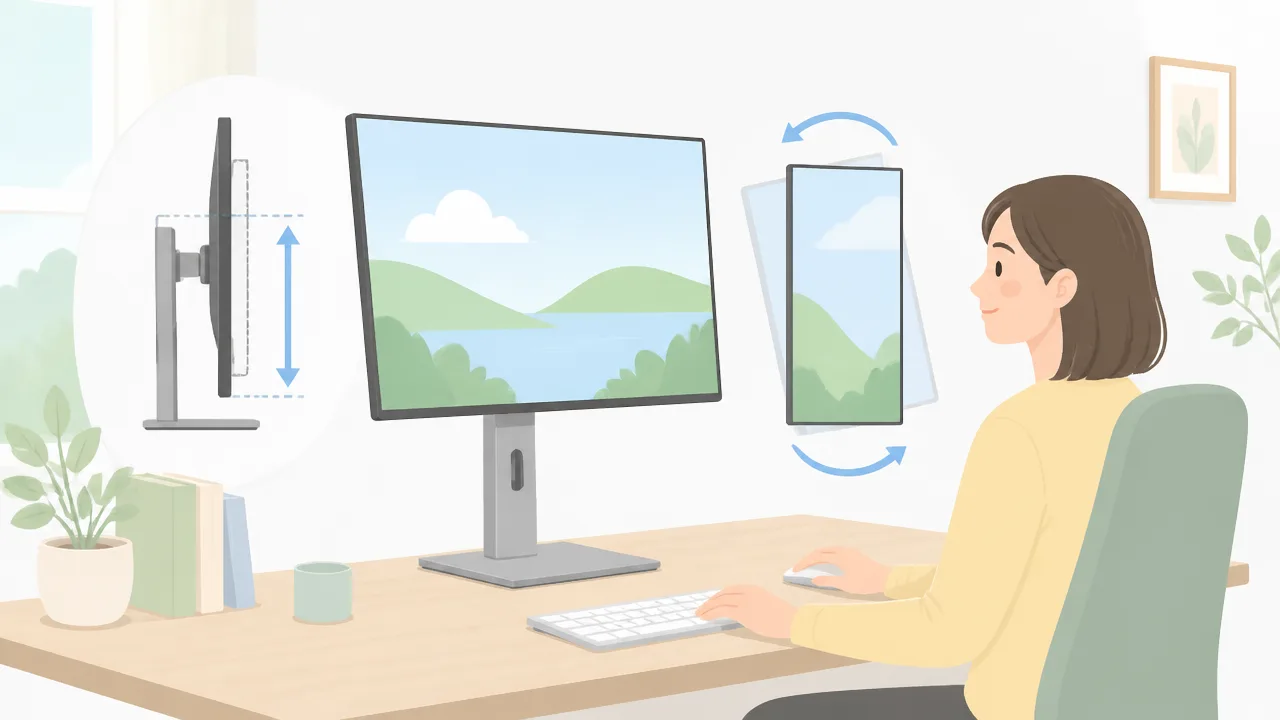
Lenovo L27h-4Aは、画面の高さや角度、向きを使う人や机の環境に合わせて調整しやすいスタンドを備えています。
視線に近い位置へ画面を動かせるため、ノートパソコンの横に置く場合や長時間のデスクワークでも、無理のない見やすさを整えやすいのが魅力です。
さらに縦回転にも対応しているので、縦長の文書やウェブページを一度に広く表示したいときにも便利です。
高さ・角度・左右の向きを細かく調整できる
ディスプレイは画質や大きさだけでなく、目線に合わせて置けるかどうかも日々の使い勝手に関わります。
Lenovo L27h-4Aのスタンドは、高さ調整に加えて画面の前後角度や左右の向きを変えられるため、机と椅子の位置に合わせた設置がしやすい構成です。
たとえば椅子の座面が高めのときは画面を上げ、画面への映り込みが気になるときは角度を少し調整するといった使い方ができます。
画面を正面に向けたい場合は左右の向きを調整できるため、ディスプレイ本体を持ち上げて置き直す手間を減らせます。
| 調整できる項目 | 活用しやすい場面 |
|---|---|
| 高さ | 椅子の高さや座る姿勢に合わせて、画面の位置を整えたいとき |
| 前後の角度 | 視線の向きに合わせたいときや、照明の映り込みを抑えたいとき |
| 左右の向き | 座る位置が少しずれる場合や、隣の人に画面を見せる場合 |
| 縦回転 | 文章、表計算、ウェブページなどを縦方向に広く見たいとき |
固定スタンドのディスプレイでは、画面が低いと感じた際に台やモニターアームを別途用意することがあります。
一方で調整機能があるモデルなら、まずは標準スタンドの範囲で自分に合う位置を探せるため、設置後の微調整をしやすいでしょう。
ノートパソコンと並べて使う場合は、両方の画面上端が極端にずれないよう、ディスプレイの高さを少しずつ動かしてみると見比べやすくなります。
ただし、画面位置の感じ方には机の高さや椅子、キーボードの置き方も関係するため、一度決めた位置に固定せず、数日使ってから調整し直すのもおすすめです。
縦長の資料やウェブページには縦回転が便利
Lenovo L27h-4Aは画面を縦向きに回転させて使えるため、横長表示では上下のスクロールが多くなりやすい作業に向いています。
縦向きにすると、長い文書やウェブページ、ソースコード、表の行などを一画面で確認できる範囲が広がります。
特に資料を読む時間が長い方や、複数の文章を見比べることが多い方にとっては、画面を上下に移動する回数を減らせる場合があります。
- 縦に長いウェブページの内容をまとめて確認したい
- 文書の見出しから本文まで流れを追って読みたい
- 表計算ソフトで多くの行を表示したい
- プログラムのコードやログを縦に広く表示したい
- チャットやメールのやり取りを一覧しやすくしたい
縦回転を使う際は、パソコン側の画面表示設定も縦向きに変更する必要があります。
画面だけを回転させても表示が横向きのままだと操作しにくいため、ディスプレイの向きを変えたあとに設定を確認しましょう。
回転時は、周囲のケーブルに余裕があるかを先に確かめることが大切です。


価格・在庫等は取得時点の情報です。
商品情報取得:
ケーブルが短かったり、机の奥で強く引っ張られたりしていると、スムーズに画面を動かしにくいことがあります。
普段は横向きで使い、資料確認や集中作業のときだけ縦向きにするという使い分けも取り入れやすいでしょう。
設置前に台座の大きさと奥行きを確認しておく
調整機能を快適に使うためには、スタンドの可動範囲だけでなく、机の上に台座を置くためのスペースも確認しておきたいところです。
ディスプレイ本体の横幅だけを見て購入すると、台座の奥行きによってはキーボードや書類を置く場所が想定より狭く感じることがあります。
購入前には、設置予定の机について次の点を確認しておくと安心です。
- 台座を置いても机の奥行きに余裕があるか
- キーボード、マウス、手前に置く小物のスペースを確保できるか
- 画面を前後に傾けたり縦に回したりしても、壁や棚に当たりにくいか
- 配線を通すための余白を背面に取れるか
- 机の天板が安定しており、設置場所が大きく揺れにくいか
奥行きに限りがある机では、ディスプレイを置いたあとに手元の作業スペースがどれくらい残るかを、紙や箱でおおよその台座サイズに見立てて確認する方法もあります。
また、画面を縦向きにする予定があるなら、上方向の空間にも余裕を見ておくと安心です。
設置スペースを先に確認しておけば、高さ調整や縦回転といったスタンドの機能を無理なく活かしやすくなります。
100Hz表示は普段使いを滑らかにするが競技ゲーム向けではない
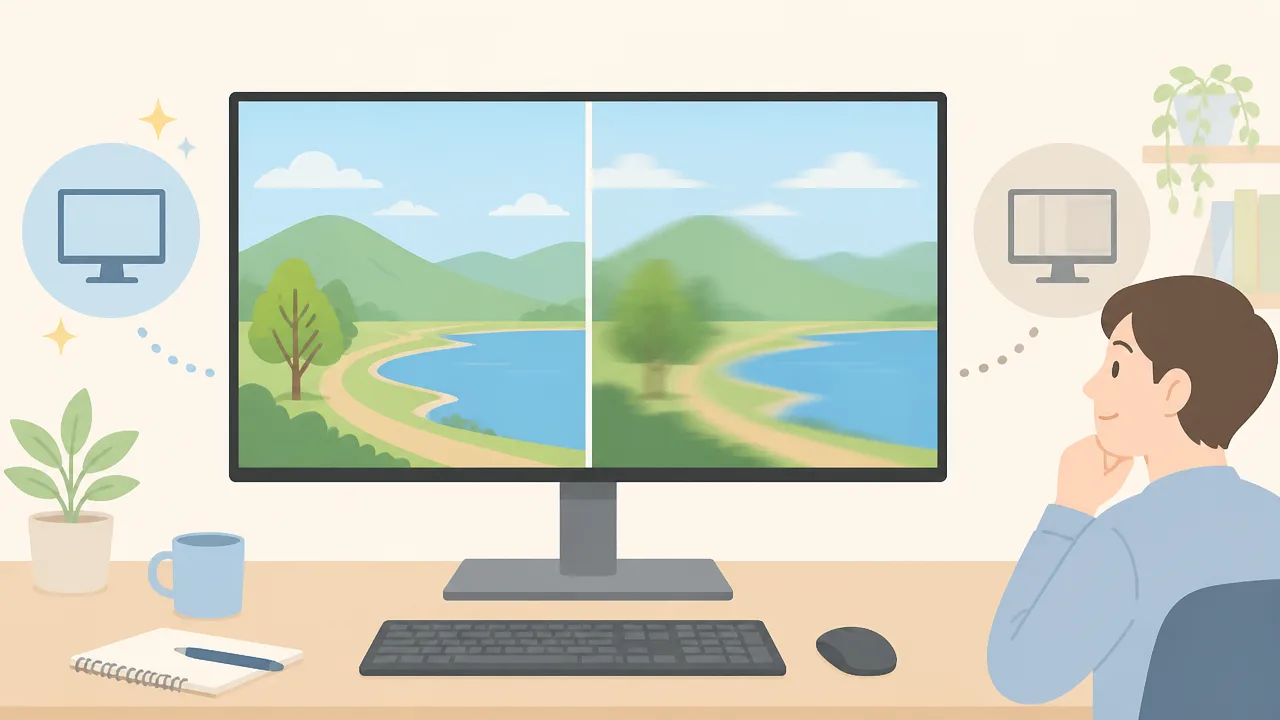
Lenovo L27h-4Aの100Hz表示は、画面のスクロールやマウス操作をなめらかに感じやすく、仕事から軽めのゲームまで幅広く活かしやすい仕様です。
一方で、反応の速さを細かく求める競技性の高いゲームでは、高リフレッシュレートや応答性能を重視した製品と比べながら選ぶことが大切です。
日常の見やすさと適度なゲームの快適さを両立したい人には、100Hzは使いやすいバランスといえるでしょう。
画面のスクロールや軽めのゲームを滑らかに表示
100Hzとは、画面を1秒間に100回更新できる表示性能のことです。
一般的な60Hz表示と比べると、ウェブページを上下に動かすときや、長い文書を読み進めるときに、文字や画像の動きがよりなめらかに見えやすくなります。
表計算ソフトの行を追う作業、タイムラインを動かす動画編集、ウィンドウの移動といった普段の操作でも、画面表示の引っかかりが気になりにくく感じる場合があります。
作業用ディスプレイでも、日々の操作感を少し心地よくしたい人に向く性能です。
また、RPG、シミュレーション、パズル、カジュアルなアクションゲームなどでは、100Hz表示のなめらかさを楽しみやすいでしょう。
ゲーム内の景色を見渡したり、キャラクターやカメラを動かしたりする場面でも、60Hz環境から切り替えると動きの違いを感じることがあります。
| 利用シーン | 100Hz表示で期待しやすいこと |
|---|---|
| ウェブ閲覧 | ページをスクロールしたときの動きがなめらかに見えやすい |
| 文書・表計算作業 | カーソル移動や画面操作が軽快に感じられる場合がある |
| 動画や日常操作 | ウィンドウ移動や画面切り替え時の表示が自然に感じやすい |
| 軽めのゲーム | カメラ移動やキャラクターの動きが見やすくなることがある |
ただし、100Hzで表示するには、接続するパソコンやゲーム機側が対応していることに加え、設定画面で出力設定を確認する必要があります。
接続後も60Hzのままになっている場合は、機器側の画面設定や使用しているケーブルの仕様を見直してみてください。
応答速度を重視する本格的なゲーム用途では比較が必要
対戦型のシューティングゲームや格闘ゲーム、レースゲームなどを本格的に楽しむ場合は、リフレッシュレートだけでなく、映像の切り替わりや残像感に関わる性能も確認したいところです。
100Hzは日常用途や一般的なゲームプレイには十分な快適さを期待できますが、より高い更新頻度に対応したゲーム向けディスプレイを使っている人には、物足りなく感じる可能性があります。
勝敗に関わる一瞬の操作感を優先するなら、ゲーム向けモデルと比較してから選ぶことが重要です。
![MSI|エムエスアイ ゲーミングモニター ホワイト MAG 274PFW [27型 /フルHD(1920×1080) /ワイド /180Hz]](https://thumbnail.image.rakuten.co.jp/@0_mall/biccamera/cabinet/product/10367/00000012985947_a01.jpg?_ex=128x128)
価格・在庫等は取得時点の情報です。
商品情報取得:
特に、パソコン側が高いフレームレートを安定して出せる環境では、ディスプレイの表示性能がプレイ感に影響しやすくなります。
そのため、Lenovo L27h-4Aは、ゲーム専用の環境を最優先で整えるよりも、仕事、動画視聴、普段使い、息抜きのゲームを1台でこなしたい場合に検討しやすいでしょう。
- 文書作成やウェブ閲覧を快適にしつつ、ときどきゲームも楽しみたい人。
- RPGやアドベンチャーゲームなど、映像を落ち着いて楽しむことが多い人。
- ゲーム専用ではなく、仕事用としても使うディスプレイを探している人。
- 競技性の高い対戦ゲームで、より高い更新頻度や反応の速さを最優先したい人には、ほかの選択肢も含めて比較したい場合。
なお、なめらかさの感じ方は、ゲームの種類、パソコンの処理性能、ゲーム内設定、接続方法によっても変わります。
購入前には、よく遊ぶゲームでどの程度のフレームレートが出るのかを確認しておくと、使い始めてからの印象との差を抑えやすくなります。
PS5との接続では解像度やリフレッシュレートの対応条件を確認
PS5を接続して使う場合は、ディスプレイが映像を表示できるかだけでなく、希望する解像度とリフレッシュレートの組み合わせに対応しているかを確認しましょう。
PS5側の出力設定、ゲームごとの対応状況、接続端子やケーブルの条件によって、選べる表示設定が変わることがあります。
「PS5につなげば常に希望どおりの解像度・リフレッシュレートになる」とは限らないため、事前確認が安心です。
とくに高リフレッシュレートでの出力を考えている場合は、ディスプレイの対応信号、PS5本体の映像出力設定、遊ぶタイトルの対応状況をあわせて見る必要があります。
画面に映像が出ても、設定上は別の解像度や更新頻度で動作していることがあるため、接続後にPS5の映像出力情報を確認するとよいでしょう。
- PS5側で選択したい解像度が出力候補として表示されるか。
- 遊ぶゲームが高フレームレート表示に対応しているか。
- ディスプレイ側の対応信号と、使用する接続端子の条件が合っているか。
- PS5の映像出力情報で、実際の解像度とリフレッシュレートを確認できるか。
PS5との組み合わせを目的に購入するなら、最新の製品仕様や取扱説明書、PS5側の案内を確認したうえで判断するのがおすすめです。
普段はパソコン作業を中心にしながら、PS5で映像作品やゲームも楽しみたいという使い方なら、Lenovo L27h-4Aの100Hz表示は扱いやすい選択肢になるでしょう。
内蔵スピーカーと表示機能は日常用途に便利
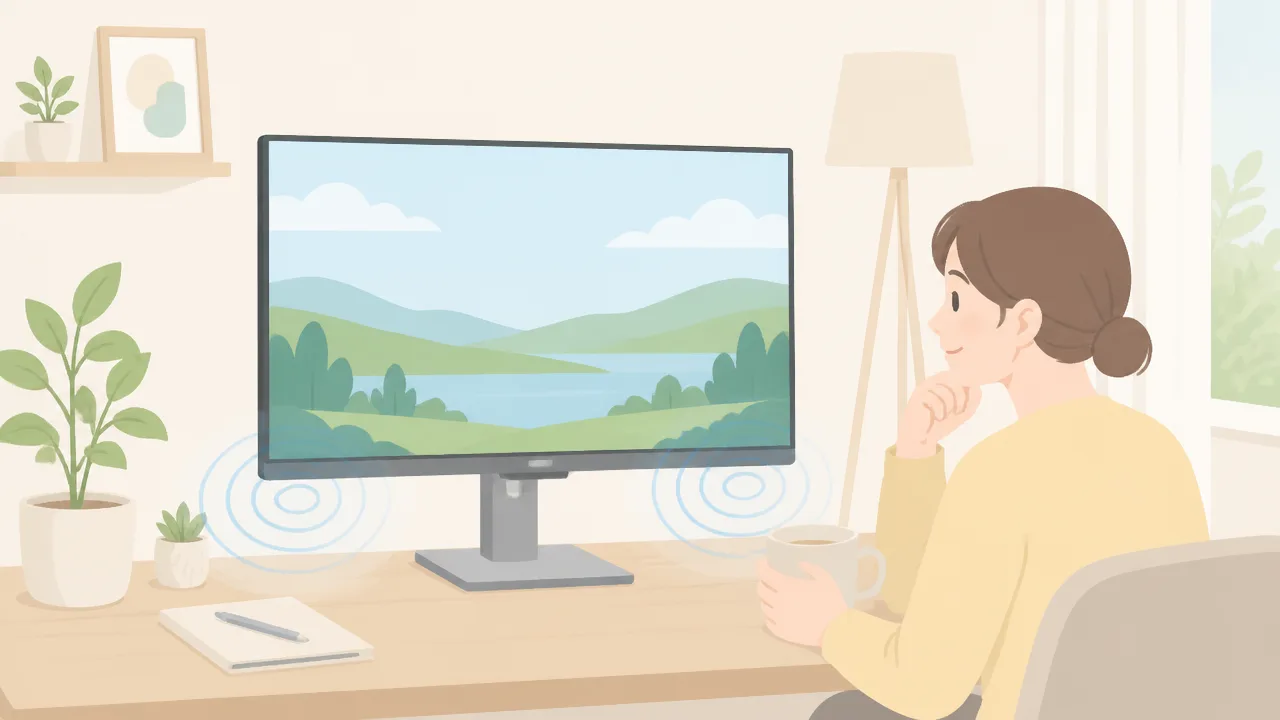
Lenovo L27h-4Aは内蔵スピーカーを備えており、オンライン会議の音声確認や動画の簡単な視聴なら、別途音響機器を用意しなくても始めやすいモデルです。
また、ちらつきを抑えるフリッカーフリーやブルーライト対策の表示機能もあり、仕事や趣味で画面を見る時間が長い人にとって使いやすさに配慮されています。
音の迫力や細かな調整を求める場合は外部スピーカーが向きますが、日常的な作業環境をすっきり整えたい人には便利な機能といえるでしょう。
スピーカーは会議や動画の簡単な視聴に使いやすい
本体にスピーカーが内蔵されているため、パソコンと接続した直後から音声を出しやすく、デスクまわりの配線や機器を増やしたくない場合に役立ちます。
たとえば、オンライン会議で相手の声を聞く、ニュースや解説動画を流す、短時間の動画を確認するといった用途では、手軽さを感じやすいでしょう。
ヘッドホンを探したり外部スピーカーの電源を入れたりする手間を減らせるため、在宅勤務の合間に音声コンテンツを確認したいときにも便利です。
「まず音が出ればよい」という場面で使えることが、内蔵スピーカーの大きな魅力です。
| 使い方 | 内蔵スピーカーとの相性 |
|---|---|
| オンライン会議の音声確認 | 手軽に使いやすい |
| 動画やニュースの視聴 | 日常的な視聴に便利 |
| 作業中の軽い音楽再生 | 音質に強いこだわりがなければ使いやすい |
| 映画やライブ映像を迫力ある音で楽しむ | 外部スピーカーやヘッドホンも検討しやすい |
音質を重視するなら外部スピーカーも選択肢
内蔵スピーカーは省スペースで便利な一方、低音の厚みや音の広がり、細かな音の表現まで重視したい人には物足りなさを感じることがあります。
映画、音楽、ライブ配信などをじっくり楽しむなら、用途や好みに合う外部スピーカー、あるいはヘッドホンを組み合わせる選択肢があります。
とくに仕事用と趣味用で音の好みが異なる場合は、内蔵スピーカーを会議や通知音用にし、集中して聴きたいときだけ外部機器を使う方法も取り入れやすいです。
内蔵スピーカーは「音響機器の代わり」というより、すぐに音を出せる便利な基本機能として考えると選びやすいでしょう。

価格・在庫等は取得時点の情報です。
商品情報取得:
フリッカーフリーとブルーライト対策機能を搭載
Lenovo L27h-4Aには、画面のちらつきに配慮したフリッカーフリーと、ブルーライトを抑えるための表示機能が搭載されています。
資料作成、表計算、メール対応などで長時間画面を見続けるときは、明るさや表示設定を自分の環境に合わせて調整することが大切です。
これらの機能は画面を見る負担感を必ず抑えるものではありませんが、表示環境を整えるための選択肢として活用できます。
室内が暗いのに画面だけを明るくしすぎない、文字が読みにくいほど暗くしないなど、周囲の明るさとのバランスも意識するとよいでしょう。
- 日中は室内の明るさに合わせて画面輝度を調整する。
- 夜間は必要に応じてブルーライト対策の表示機能を利用する。
- 長時間作業では、ときどき画面から目を離す時間をつくる。
- 文字が小さく感じる場合は、パソコン側の表示倍率も見直す。
操作ボタンや入力切り替えは慣れが必要
明るさや表示モードの変更、接続した機器の入力切り替えは、本体の操作ボタンと画面上のメニューから行います。
ディスプレイの設定操作は頻繁に触るものではないため、最初は目的の項目がどこにあるか迷うことがあるかもしれません。
パソコンとゲーム機など複数の機器をつなぐ場合は、入力切り替えの操作手順を一度確認しておくと、使い始めてから慌てにくくなります。
普段よく使う明るさ、音量、入力切り替えの位置だけでも把握しておくと、日常の操作がぐっと楽になります。
設定に迷ったときは取扱説明書や画面上の案内を確認し、自分の使い方に合う表示と音量に整えていくのがおすすめです。
Lenovo L27h-4Aは画質と接続性を重視する人に向いている
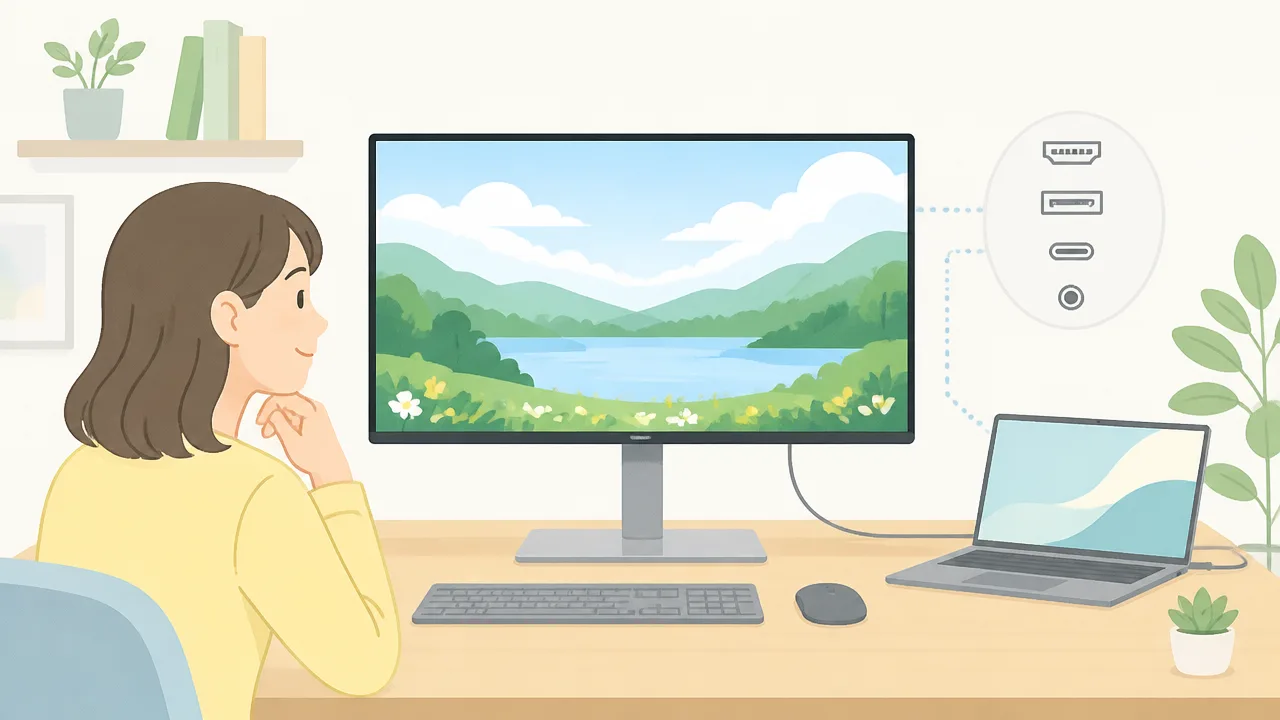
Lenovo L27h-4Aは、ノートパソコンの作業環境をすっきり整えながら、仕事も動画視聴も快適に楽しみたい人に向いているディスプレイです。
特に、画面の見やすさだけでなく、パソコンとのつなぎやすさやデスクまわりの使い勝手まで重視するなら、バランスを検討しやすい選択肢になるでしょう。
一方で、求める端子構成や保証内容、販売価格は購入先によって確認が必要なため、自分のパソコンと利用目的に合うかを事前に見ておくことが大切です。
在宅勤務用のノートパソコンと組み合わせたい人
在宅勤務でノートパソコンを使っているものの、画面の狭さや配線の多さに不便を感じている人には、Lenovo L27h-4Aが候補になります。
外部ディスプレイを追加すると、メールを確認しながら資料を作成したり、オンライン会議の画面とメモを並べたりしやすくなります。
ノートパソコン側の画面を補助的に使えば、作業ごとにウィンドウを何度も切り替える手間も抑えやすいでしょう。
USB Type-Cによる接続を活用したい場合は、映像出力に対応したUSB Type-C端子をノートパソコンが備えているかを確認しておく必要があります。
端子の形が同じでも、映像を出力できるとは限らないため、パソコンの取扱説明書やメーカーの仕様ページを見ると安心です。
- 自宅では大きな画面で資料作成や表計算をしたい人。
- ノートパソコンの充電器や映像ケーブルをできるだけまとめたい人。
- 仕事用と私用で複数の機器を使い分けることがある人。
- デスクを広く使えるよう、周辺機器の配線を整理したい人。
ただし、会社から支給されたパソコンを使う場合は、外部機器の接続に関する社内ルールもあわせて確認しておきましょう。
QHD画質で仕事と動画視聴を楽しみたい人
文書作成やウェブ閲覧だけでなく、休日には動画や写真も楽しみたい人にとって、QHD画質のディスプレイは使い道を広げやすい存在です。
フルHDよりも表示領域にゆとりを持たせやすいため、複数の作業画面を見比べる機会が多い人にも合います。
たとえば、左側に表計算ソフト、右側に参照用の資料を表示するような使い方なら、画面の広さを活かしやすいでしょう。
仕事中心で選びつつも、映像の細かな部分や写真の見栄えにもこだわりたいなら、作業用と趣味用を1台で兼ねたい人に適しています。
ただし、文字やアイコンの大きさは、パソコンの設定や視聴距離によって印象が変わります。
細かな文字が見えにくいと感じる場合は、パソコン側で表示倍率を調整できるため、購入後に自分に合う見え方へ整えるとよいでしょう。
| 使い方 | 相性を考えやすいポイント |
|---|---|
| 資料作成・表計算 | 複数のウィンドウを並べて確認したい場合に向いています。 |
| ウェブ会議 | 会議画面と資料、チャット画面を分けて表示したい場合に便利です。 |
| 動画視聴 | 仕事の合間や休日にも、より広い表示環境を活用したい人に合います。 |
| 写真の確認 | 撮影した写真を大きな画面で見返したい場合の候補になります。 |
高性能なUSB Type-C対応モデルを価格とのバランスで選びたい人
USB Type-C対応のディスプレイを選ぶ際は、単に端子が付いているかだけではなく、普段の作業をどこまで1台にまとめられるかで考えるのがおすすめです。
Lenovo L27h-4Aは、画質、接続性、設置のしやすさなどをまとめて検討したい人にとって、比較しやすいモデルです。
とくに、将来的にノートパソコンを買い替える可能性があり、USB Type-Cを活用できる環境を整えておきたい人にも選択肢になるでしょう。
一方で、必要な機能が少ない場合は、よりシンプルなディスプレイでも十分と感じることがあります。
反対に、複数の映像入力、特別な色調整機能、ゲーム向けの性能などを最優先する場合は、ほかの製品も含めて比較したほうが納得しやすくなります。
価格だけで決めず、今使っている機器との接続方法と今後の使い方をセットで考えることが、後悔しにくい選び方です。
- ノートパソコンが映像出力対応のUSB Type-C端子を備えているか確認する。
- 手持ちのゲーム機やパソコンに必要な映像端子があるか確認する。
- 付属ケーブルの種類と長さが設置場所に合うか確認する。
- ディスプレイ本体の大きさが、デスクの奥行きや幅に収まるか確認する。
購入時は販売価格と保証条件を確認する
Lenovo L27h-4Aを購入する際は、表示されている本体価格だけでなく、送料、ポイント還元、延長保証の有無まで含めて比べると判断しやすくなります。
ディスプレイは販売店や時期によって価格が変わることがあるため、急ぎでなければ複数の販売先を確認するのもよい方法です。
また、保証期間や保証の対象範囲、初期不良があった場合の連絡先と対応手順も、購入前に見ておくと安心感につながります。
中古品や整備済み品を選ぶ場合は、付属品の有無、画面の状態、保証内容が新品と異なることがあるため、説明欄を丁寧に確認しましょう。
購入後すぐに箱や付属品を処分せず、画面表示と接続の状態を確認することで、万一相談が必要になったときにも対応しやすくなります。
仕事用の快適さと日常の楽しさを両立したいなら、Lenovo L27h-4Aは有力な候補です。
価格・在庫等は取得時点の情報です。
商品情報取得:
自分のノートパソコンとの互換性、設置スペース、購入先の条件を確認したうえで選べば、長く使いやすい一台を見つけやすいでしょう。
まとめ
この記事のポイントをまとめます。
- Lenovo L27h-4Aは、画質と接続性のバランスを評価する口コミが中心です。
- 27型・QHD解像度により、文書作成や複数ウィンドウでの作業をしやすくします。
- IPSパネルは自然な発色で、文字や写真、動画を見やすく表示しやすい仕様です。
- USB Type-C接続では、対応機器なら映像出力と最大75W給電をケーブル1本でまとめられます。
- 高さ調整・角度調整・縦回転に対応し、机や姿勢に合わせて画面位置を整えやすいです。
- 100Hz表示は、スクロールや普段の操作をなめらかに感じたい人に向いています。
- 内蔵スピーカーや目に配慮した表示機能もあり、日常用途を手軽に始めやすいモデルです。
- 本格的な競技ゲームや音質へのこだわりが強い場合は、必要な性能を別途確認しましょう。
Lenovo L27h-4Aは、ノートパソコンの画面を広げて仕事をしやすくしたい人や、配線をできるだけ減らして机の上を整えたい人にとって、検討しやすいディスプレイです。
QHDの表示領域、USB Type-Cによる給電、高さ調整や縦回転に対応したスタンドなど、毎日の作業を快適にする機能がバランスよくそろっています。
購入前には、使っているパソコンがUSB Type-Cで映像出力と給電に対応しているか、設置スペースに27型が収まるかを確認しておくと安心です。
ご自身の仕事環境や動画視聴のスタイルに合うかを見比べながら、使いやすい一台を選んでみてください。
価格・在庫等は取得時点の情報です。
商品情報取得: